Cara Mengatur Informasi Pribadi Untuk Siri Di IPhone Dan IPad

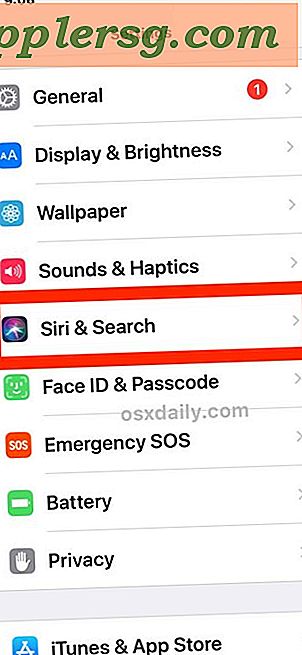
Cara Mengatur Informasi Pribadi Untuk Siri Di IPhone Dan IPad - WebSebelum melanjutkan pastikan kalian telah mengatur terlebih dahulu informasi diri kalian (nomor telepon, email, alamat rumah dll.) di dalam aplikasi Kontak (buat kontak berisikan informasi diri kalian sendiri), jika sudah silahkan ikuti cara di bawah. WebMemberi tahu Siri cara melafalkan nama Anda. Buka Kontak , lalu ketuk kartu kontak Anda. Ketuk Edit, gulir ke bawah dan ketuk “tambah bidang”, pilih bidang nama pelafalan, lalu. WebMengubah pengaturan Siri di iPad. Anda dapat mengubah suara untuk Siri, mencegah akses ke Siri saat perangkat Anda terkunci, dan lainnya. Untuk informasi mengenai cara. Web2. Buat kontak dengan nama yang Anda inginkan agar Siri mengenal Anda. Setelah selesai, ketuk Selesai (Done). 3. Masuk ke aplikasi Pengaturan (Settings). 4, Ketuk Siri & Cari. WebSekarang informasi kontak pribadi Anda diatur untuk Anda di iPhone (dan ya ini berfungsi sama pada iPad dan iPod touch). Ini dapat diubah kapan saja, jadi jika kartu kontak Anda.
WebMengubah pengaturan Siri di iPad. Anda dapat mengubah suara untuk Siri, mencegah akses ke Siri saat perangkat Anda terkunci, dan lainnya. Untuk informasi mengenai cara. Web2. Buat kontak dengan nama yang Anda inginkan agar Siri mengenal Anda. Setelah selesai, ketuk Selesai (Done). 3. Masuk ke aplikasi Pengaturan (Settings). 4, Ketuk Siri & Cari. WebSekarang informasi kontak pribadi Anda diatur untuk Anda di iPhone (dan ya ini berfungsi sama pada iPad dan iPod touch). Ini dapat diubah kapan saja, jadi jika kartu kontak Anda. Web4. Pilih "Siri". iPhone 3GS, iPhone 4, iPad, iPad 2, dan iPod Touch generasi pertama hingga keempat tidak mendukung Siri. Jika anda ingin memasang Siri di perangkat tersebut,. Web1. Pertama, masuk ke bagian Settings – Cellular. 2. Kemudian, masuk ke bagian Personal Hotspot – Wi-Fi Password. 3. Selanjutnya, atur password yang kalian.
Web2. Buat kontak dengan nama yang Anda inginkan agar Siri mengenal Anda. Setelah selesai, ketuk Selesai (Done). 3. Masuk ke aplikasi Pengaturan (Settings). 4, Ketuk Siri & Cari. WebSekarang informasi kontak pribadi Anda diatur untuk Anda di iPhone (dan ya ini berfungsi sama pada iPad dan iPod touch). Ini dapat diubah kapan saja, jadi jika kartu kontak Anda. Web4. Pilih "Siri". iPhone 3GS, iPhone 4, iPad, iPad 2, dan iPod Touch generasi pertama hingga keempat tidak mendukung Siri. Jika anda ingin memasang Siri di perangkat tersebut,. Web1. Pertama, masuk ke bagian Settings – Cellular. 2. Kemudian, masuk ke bagian Personal Hotspot – Wi-Fi Password. 3. Selanjutnya, atur password yang kalian.
Cara Mengatur Informasi Pribadi untuk Siri di iPhone dan iPad | PUKEVA
Menggunakan Siri di iPhone - Apple Support (ID)
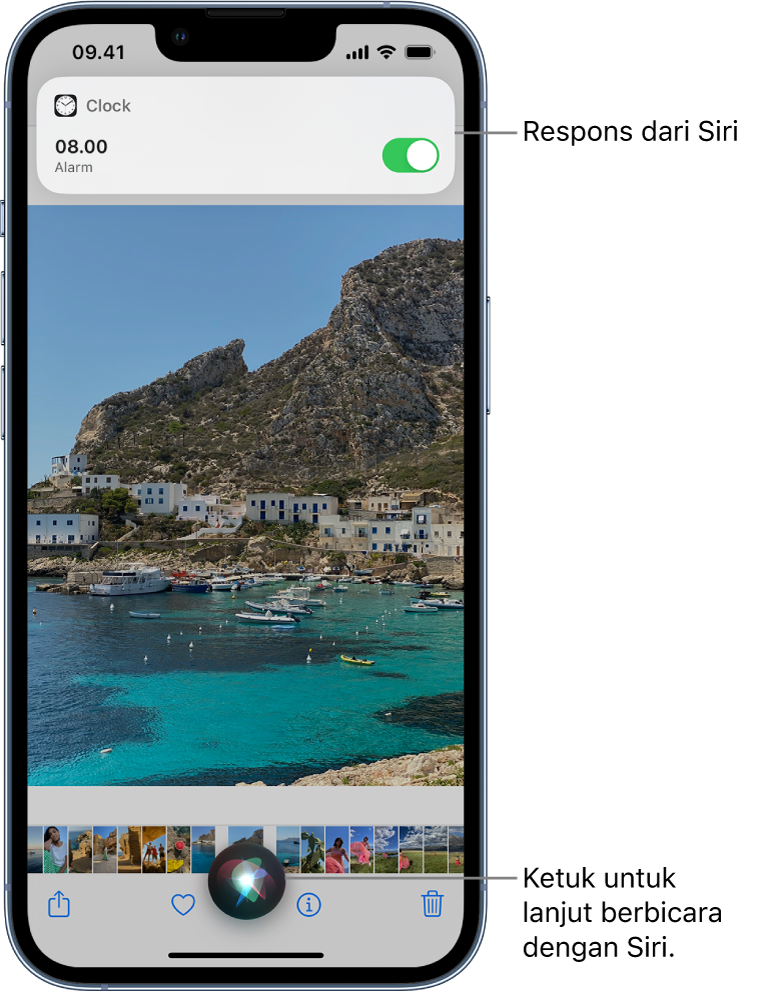
Cara Mengatur Info Pribadi Anda dengan Siri di iPhone dan iPad
Cara Melihat Password WiFi yang Sudah Terhubung di iPhone | PUKEVA

Mengenal Siri iPhone, Fungsi, hingga Cara Mengaktifkannya | kumparan.com

Menggunakan pemberitahuan di iPhone atau iPad - Apple Support (ID)

WebMemberi tahu Siri cara melafalkan nama Anda. Buka Kontak , lalu ketuk kartu kontak Anda. Ketuk Edit, gulir ke bawah dan ketuk “tambah bidang”, pilih bidang nama pelafalan, lalu. WebMengubah pengaturan Siri di iPad. Anda dapat mengubah suara untuk Siri, mencegah akses ke Siri saat perangkat Anda terkunci, dan lainnya. Untuk informasi mengenai cara.
Belum ada Komentar untuk "Cara Mengatur Informasi Pribadi Untuk Siri Di IPhone Dan IPad"
Posting Komentar