Cara Mengirim File Dokumen Di IPhone Menggunakan AirDrop (Bluetooth)

Cara Mengirim File Dokumen Di IPhone Menggunakan AirDrop (Bluetooth) - WebPastikan orang yang Anda kirimkan konten telah mengatur AirDrop agar dapat menerima hanya dari Kontak. Jika mereka telah melakukannya dan Anda ada dalam. WebMengirim file. Sentuh dan tahan file, lalu ketuk Bagikan. Kiat: Untuk mengirimkan versi file yang lebih kecil, ketuk Ringkas sebelum Anda mengetuk Bagikan. Lalu sentuh dan tahan. WebCara Mengirimkan File Menggunakan AirDrop. #1 : Cari file yang akan dikirim ( bisa foto, video ataupun berbagai macam file dokumen dari aplikasi File ) #2 : Jika. WebCara menggunakan AirDrop di iPhone, iPad, atau iPod touch Adapun cara menggunakan AirDrip di perangkat iPhone, iPad, atau iPod touch yang dikutip dari.
WebCara Mengirimkan File Menggunakan AirDrop. #1 : Cari file yang akan dikirim ( bisa foto, video ataupun berbagai macam file dokumen dari aplikasi File ) #2 : Jika. WebCara menggunakan AirDrop di iPhone, iPad, atau iPod touch Adapun cara menggunakan AirDrip di perangkat iPhone, iPad, atau iPod touch yang dikutip dari. WebNah, itu tadi beberapa hal yang dipercaya sebagai alasan kenapa fitur bluetooth di iPhone nggak bisa digunakan untuk mentransfer file ke perangkat lain, geng. Terlepas dari. WebCara Mengirim File Melalui Bluetooth Dari iPhone ke Android. Ada sebuah aplikasi bernama AirBlue Sharing yang akan membantu kita ketika ingin mengirim file melalui bluetooth..
WebCara menggunakan AirDrop di iPhone, iPad, atau iPod touch Adapun cara menggunakan AirDrip di perangkat iPhone, iPad, atau iPod touch yang dikutip dari. WebNah, itu tadi beberapa hal yang dipercaya sebagai alasan kenapa fitur bluetooth di iPhone nggak bisa digunakan untuk mentransfer file ke perangkat lain, geng. Terlepas dari. WebCara Mengirim File Melalui Bluetooth Dari iPhone ke Android. Ada sebuah aplikasi bernama AirBlue Sharing yang akan membantu kita ketika ingin mengirim file melalui bluetooth..
Cara Mengirim File Dokumen di iPhone Menggunakan AirDrop (Bluetooth) | PUKEVA
Cara Mengirim File Dokumen di iPhone Menggunakan AirDrop (Bluetooth) | PUKEVA

Cara Mengirim File Dokumen di iPhone Menggunakan AirDrop (Bluetooth) | PUKEVA

Cara Menggunakan AirDrop di iOS: 11 Langkah (dengan Gambar)

3 Cara Transfer Foto dari iPhone Lama ke iPhone Baru, Lebih Cepat! | Pricebook
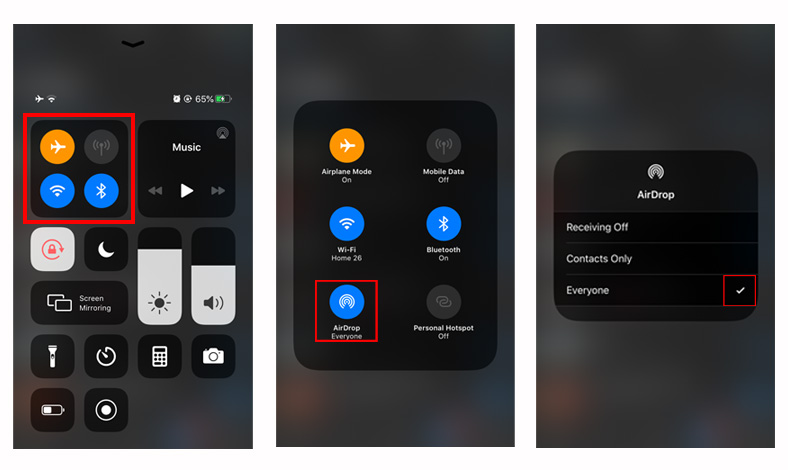
7 Cara Pairing Bluetooth Sesama iPhone (UPDATED)

WebMengirim file. Sentuh dan tahan file, lalu ketuk Bagikan. Kiat: Untuk mengirimkan versi file yang lebih kecil, ketuk Ringkas sebelum Anda mengetuk Bagikan. Lalu sentuh dan tahan. WebCara Mengirimkan File Menggunakan AirDrop. #1 : Cari file yang akan dikirim ( bisa foto, video ataupun berbagai macam file dokumen dari aplikasi File ) #2 : Jika.
Belum ada Komentar untuk "Cara Mengirim File Dokumen Di IPhone Menggunakan AirDrop (Bluetooth)"
Posting Komentar