Cara Mengatasi Payment Method Was Declined Di Tolak App Store ITunes Store

Cara Mengatasi Payment Method Was Declined Di Tolak App Store ITunes Store - WebCek Kembali Informasi Pembayaran. > Silahkan masuk ke Pengaturan > Nama Akun iCloud Kalian > Payment & Shipping, pada bagian Payment Methods. WebVerifikasikan info pembayaran. Profil pembayaran Anda mungkin dinonaktifkan. Untuk mengaktifkan kembali profil, kirim informasi pembayaran Anda. Login ke Google Pay. Di.
WebCek Kembali Informasi Pembayaran. > Silahkan masuk ke Pengaturan > Nama Akun iCloud Kalian > Payment & Shipping, pada bagian Payment Methods. WebVerifikasikan info pembayaran. Profil pembayaran Anda mungkin dinonaktifkan. Untuk mengaktifkan kembali profil, kirim informasi pembayaran Anda. Login ke Google Pay. Di. WebStep 1: Open iTunes on your computer. Step 2: Go to Account > View My Account, from the menu bar. Step 3: Enter Apple ID password. Step 4: Click Manage.
WebCek Kembali Informasi Pembayaran. > Silahkan masuk ke Pengaturan > Nama Akun iCloud Kalian > Payment & Shipping, pada bagian Payment Methods. WebVerifikasikan info pembayaran. Profil pembayaran Anda mungkin dinonaktifkan. Untuk mengaktifkan kembali profil, kirim informasi pembayaran Anda. Login ke Google Pay. Di. WebStep 1: Open iTunes on your computer. Step 2: Go to Account > View My Account, from the menu bar. Step 3: Enter Apple ID password. Step 4: Click Manage.
Cara Mengatasi Payment Method Was Declined 'Di Tolak' App Store / iTunes Store | PUKEVA
Cara Mengatasi Your Payment Method was Declined di iPhone - Shukan Bunshun

Cara Mengatasi Payment Method Was Declined 'Di Tolak' App Store / iTunes Store | PUKEVA

Cara memperbaikinya ketika metode pembayaran Anda ditolak di iTunes atau App Store

6 Cara Memperbaiki Masalah Gagal Download atau Update di App Store - Semua Halaman - MakeMac

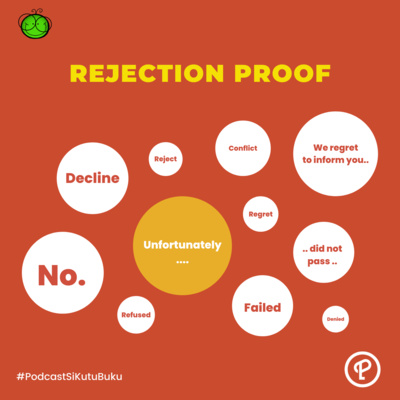
Tips Menghadapi Rasa Takut Ditolak | Rejection Proof by Si Kutu Buku
Belum ada Komentar untuk "Cara Mengatasi Payment Method Was Declined Di Tolak App Store ITunes Store"
Posting Komentar