Cara Mengambil Screenshot Di IPhone SE 2

Cara Mengambil Screenshot Di IPhone SE 2 - WebBerbeda dengan mengambil screenshot pada iPhone berponi seperti iPhone X, XS, XR atau 11. iPhone SE 2 masih mengandalkan tombol home sebagai salah satu kunci dalam mengambil screenshot. Jika kalian sebelumnya pernah menggunakan. WebCara mengambil jepretan layar di model iPhone dengan Touch ID dan tombol samping. Tekan tombol samping dan tombol Utama secara bersamaan. Cepat lepaskan. Web1. Buka menu pengaturan iPhone (“Settings”). Menu ini ditandai oleh ikon roda gigi abu-abu. Biasanya, Anda bisa menemukan ikon ini di home screen. Fitur AssistiveTouch. WebIPhone SE 2 menggunakan desain yang sama dengan iPhone 8. Artinya, ia memiliki penempatan tombol yang sama dengan yang terakhir, dan dengan demikian. WebBaca : Cara Install Font Baru Keren di iPhone iOS 13. Cara Mengambil Screenshot atau Tangkapan Layar di iPhone Lain. Jika Anda menggunakan iPhone yang lebih tua atau.
Web1. Buka menu pengaturan iPhone (“Settings”). Menu ini ditandai oleh ikon roda gigi abu-abu. Biasanya, Anda bisa menemukan ikon ini di home screen. Fitur AssistiveTouch. WebIPhone SE 2 menggunakan desain yang sama dengan iPhone 8. Artinya, ia memiliki penempatan tombol yang sama dengan yang terakhir, dan dengan demikian. WebBaca : Cara Install Font Baru Keren di iPhone iOS 13. Cara Mengambil Screenshot atau Tangkapan Layar di iPhone Lain. Jika Anda menggunakan iPhone yang lebih tua atau. WebLangkah 1. Periksa tabel dan gambar di atas, temukan model iPhone Anda dan tombol yang sesuai untuk tangkapan layar. Langkah 2. Tekan tombol screenshot. WebSumber foto: MakeMac. Seperti yang sudah Jaka sampaikan di awal, terkadang kita memang perlu mengambil gambar layar untuk beberapa halaman secara langsung,.
WebIPhone SE 2 menggunakan desain yang sama dengan iPhone 8. Artinya, ia memiliki penempatan tombol yang sama dengan yang terakhir, dan dengan demikian. WebBaca : Cara Install Font Baru Keren di iPhone iOS 13. Cara Mengambil Screenshot atau Tangkapan Layar di iPhone Lain. Jika Anda menggunakan iPhone yang lebih tua atau. WebLangkah 1. Periksa tabel dan gambar di atas, temukan model iPhone Anda dan tombol yang sesuai untuk tangkapan layar. Langkah 2. Tekan tombol screenshot. WebSumber foto: MakeMac. Seperti yang sudah Jaka sampaikan di awal, terkadang kita memang perlu mengambil gambar layar untuk beberapa halaman secara langsung,.
Cara Mengambil Screenshot di iPhone SE 2 | PUKEVA
Cara Mengambil Screenshot di iPhone SE 2 ≡ materi sekolah – Pengayaan.com

Cara Mengambil Screenshot di iPhone SE 2 | PUKEVA

Cara Mudah Screenshot di iPhone Tanpa Gunakan Tombol
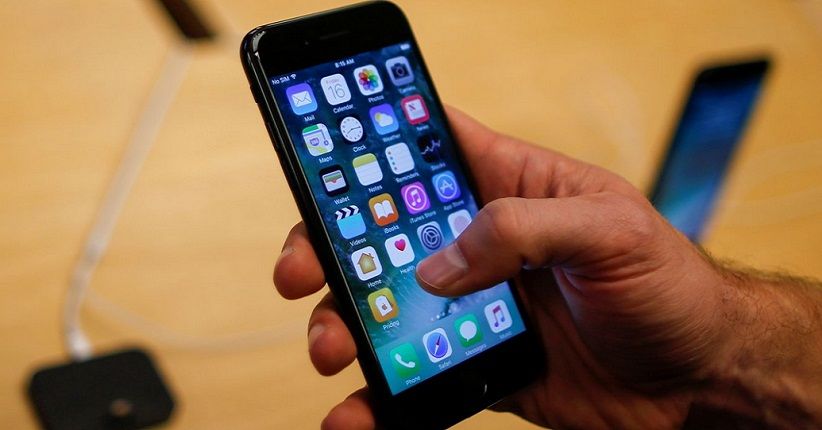
Cara Screenshot di iPhone Paling Mudah (Semua Tipe)

Cara Screenshot iPhone dan iPad Yang Sangat Mudah

WebCara mengambil jepretan layar di model iPhone dengan Touch ID dan tombol samping. Tekan tombol samping dan tombol Utama secara bersamaan. Cepat lepaskan. Web1. Buka menu pengaturan iPhone (“Settings”). Menu ini ditandai oleh ikon roda gigi abu-abu. Biasanya, Anda bisa menemukan ikon ini di home screen. Fitur AssistiveTouch.
Belum ada Komentar untuk "Cara Mengambil Screenshot Di IPhone SE 2"
Posting Komentar