Cara Memindahkan Data Dari Aplikasi File IPhone IPad Ke Komputer

Cara Memindahkan Data Dari Aplikasi File IPhone IPad Ke Komputer - WebMemindahkan Data ke Komputer Melalui iCloud. Cara yang pertama ini cocok bagi yang ingin mentransfer data dalam ukuran kecil, karena disini kita akan memindahkan, menyalin atau mengupload file tersebut ke iCloud Drive dari iPhone. WebDi iTunes, pilih app dari daftar di bagian Berbagi File. Tarik dan lepas file dari folder atau jendela ke daftar Dokumen untuk menyalinnya ke perangkat. Atau, klik. WebSambungkan perangkat Anda ke komputer. Anda dapat menghubungkan perangkat Anda menggunakan kabel USB atau USB-C atau koneksi Wi-Fi. Untuk menyalakan. WebPilih ‘Trust’. Sekarang, Windows akan mendeteksi perangkat iOS Anda sebagai kamera. Masuk ke File Explorer -> This PC, klik ikon perangkat iPhone atau.
WebSambungkan perangkat Anda ke komputer. Anda dapat menghubungkan perangkat Anda menggunakan kabel USB atau USB-C atau koneksi Wi-Fi. Untuk menyalakan. WebPilih ‘Trust’. Sekarang, Windows akan mendeteksi perangkat iOS Anda sebagai kamera. Masuk ke File Explorer -> This PC, klik ikon perangkat iPhone atau. WebCara Memindahkan Data dari iPhone ke PC Windows. Untuk memindahkan data seperti foto, video, kontak dan catatan dari iPhone ke komputer, yang kamu butuhkan adalah.
WebPilih ‘Trust’. Sekarang, Windows akan mendeteksi perangkat iOS Anda sebagai kamera. Masuk ke File Explorer -> This PC, klik ikon perangkat iPhone atau. WebCara Memindahkan Data dari iPhone ke PC Windows. Untuk memindahkan data seperti foto, video, kontak dan catatan dari iPhone ke komputer, yang kamu butuhkan adalah.
Mentransfer file antara PC dan perangkat Anda dengan iTunes - Apple Support (ID)
Cara Memindahkan Data dari aplikasi File iPhone / iPad ke Komputer | PUKEVA

Cara Memindahkan Data dari aplikasi File iPhone / iPad ke Komputer | PUKEVA

100% Tes Work] Cara Transfer File di iPhone, iPad atau iPod Tanpa iTunes
![100% Tes Work] Cara Transfer File di iPhone, iPad atau iPod Tanpa iTunes](https://ngelag.com/wp-content/uploads/2017/09/Cara-Transfer-File-di-iPhone-iPad-atau-iPod-Tanpa-iTunes-2.png "Cara Memindahkan Data Dari Aplikasi File IPhone IPad Ke Komputer")
3 Cara Memindahkan Foto dari iPhone ke Laptop
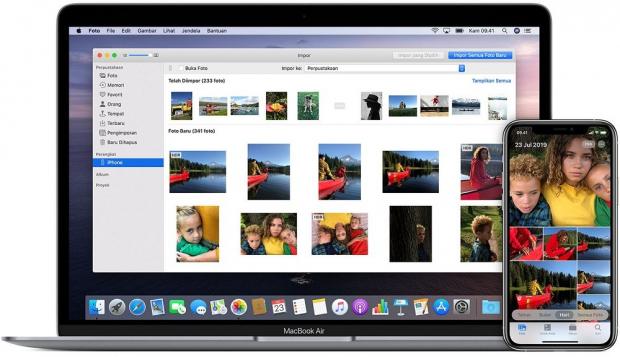
Memindahkan konten secara manual dari perangkat Android ke iPhone, iPad, atau iPod touch - Apple Support (ID)
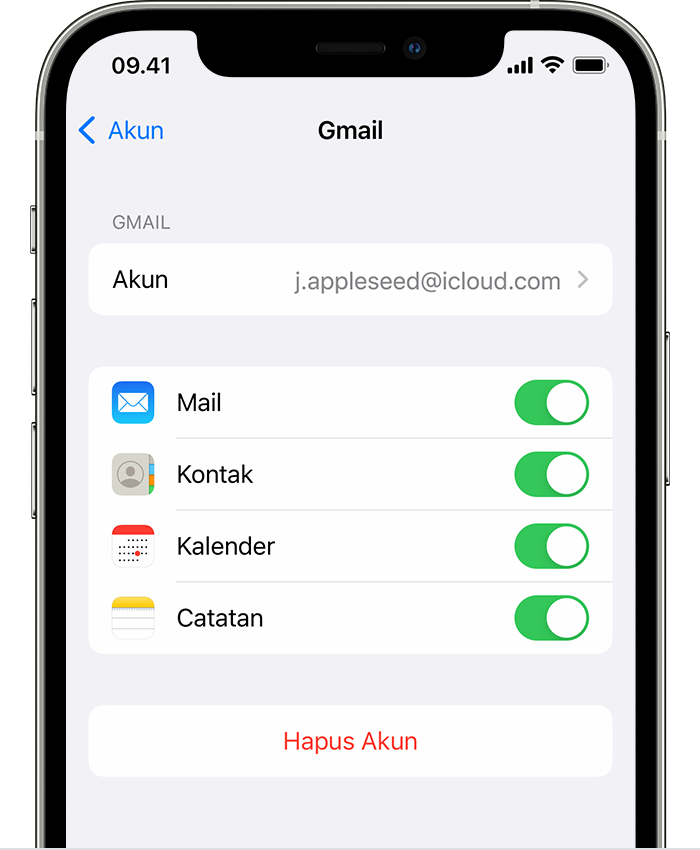
WebDi iTunes, pilih app dari daftar di bagian Berbagi File. Tarik dan lepas file dari folder atau jendela ke daftar Dokumen untuk menyalinnya ke perangkat. Atau, klik. WebSambungkan perangkat Anda ke komputer. Anda dapat menghubungkan perangkat Anda menggunakan kabel USB atau USB-C atau koneksi Wi-Fi. Untuk menyalakan.
Belum ada Komentar untuk "Cara Memindahkan Data Dari Aplikasi File IPhone IPad Ke Komputer"
Posting Komentar