Cara Menutup Otomatis Tab Pada Browser Safari Di IPhone IPad

Cara Menutup Otomatis Tab Pada Browser Safari Di IPhone IPad - WebCara Menutup Otomatis Tab Safari di iPhone Setelah Waktu yang Ditentukan. 1. Buka aplikasi Pengaturan iPhone. 2. Kemudian cari dan pilih menu Safari.. WebSangat berguna untuk mengetahui bahwa bahkan setelah Safari secara otomatis menutup tab lama Anda, Anda masih dapat menemukannya di menu “Buka Tab. WebMemblokir iklan dan jendela pop-up di Safari. Pelajari cara memblokir jendela pop-up dan mengatasi iklan yang muncul terus-menerus di iPhone, iPad, atau Mac. Pop. WebPertama buka Settings. Scroll kebawah hingga menemukan opsi Safari. Scroll lagi kebawah lalu tap pada opsi Clear History and Website Data. Terakhir ketika.
WebSangat berguna untuk mengetahui bahwa bahkan setelah Safari secara otomatis menutup tab lama Anda, Anda masih dapat menemukannya di menu “Buka Tab. WebMemblokir iklan dan jendela pop-up di Safari. Pelajari cara memblokir jendela pop-up dan mengatasi iklan yang muncul terus-menerus di iPhone, iPad, atau Mac. Pop. WebPertama buka Settings. Scroll kebawah hingga menemukan opsi Safari. Scroll lagi kebawah lalu tap pada opsi Clear History and Website Data. Terakhir ketika. WebHapus cache dan data browser. Ini adalah salah satu perbaikan yang menyelesaikan masalah halaman web tidak dimuat untuk banyak pengguna. untuk melakukan ini. Ikuti. WebDua cara untuk membuka tab Safari di Multi Window di iPadOS. Jika Anda ingin membuka tab Safari di tab multi-jendela, Anda dapat melakukannya dengan.
WebMemblokir iklan dan jendela pop-up di Safari. Pelajari cara memblokir jendela pop-up dan mengatasi iklan yang muncul terus-menerus di iPhone, iPad, atau Mac. Pop. WebPertama buka Settings. Scroll kebawah hingga menemukan opsi Safari. Scroll lagi kebawah lalu tap pada opsi Clear History and Website Data. Terakhir ketika. WebHapus cache dan data browser. Ini adalah salah satu perbaikan yang menyelesaikan masalah halaman web tidak dimuat untuk banyak pengguna. untuk melakukan ini. Ikuti. WebDua cara untuk membuka tab Safari di Multi Window di iPadOS. Jika Anda ingin membuka tab Safari di tab multi-jendela, Anda dapat melakukannya dengan.
Cara Menutup Otomatis Tab Safari di iPhone dan iPad | PUKEVA
Cara Tutup Tab Safari di iPhone secara Otomatis | MacPoin

Cara Cepat Menutup Semua Tab Safari di iPhone, iPad

Cara Menutup Otomatis Tab pada Browser Safari di iPhone & iPad | PUKEVA

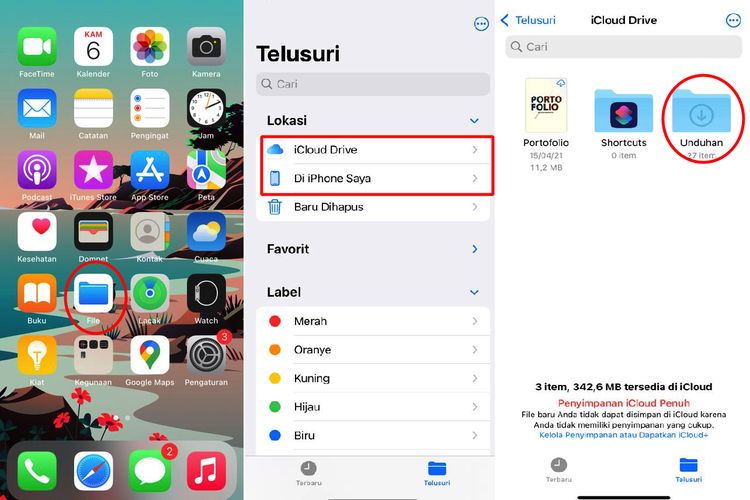
Begini Cara Mencari Hasil Download Safari di iPhone Halaman all - Kompas.com
Cara Membuka Kembali Tab yang Tertutup pada Safari iPhone / iPad | MacPoin

WebCara Menutup Otomatis Tab Safari di iPhone Setelah Waktu yang Ditentukan. 1. Buka aplikasi Pengaturan iPhone. 2. Kemudian cari dan pilih menu Safari.. WebSangat berguna untuk mengetahui bahwa bahkan setelah Safari secara otomatis menutup tab lama Anda, Anda masih dapat menemukannya di menu “Buka Tab.
Belum ada Komentar untuk "Cara Menutup Otomatis Tab Pada Browser Safari Di IPhone IPad"
Posting Komentar