Cara Menghilangkan Update Apple ID Settings Di Pengaturan IPhone

Cara Menghilangkan Update Apple ID Settings Di Pengaturan IPhone - Web#1 : Cara Restore iPhone ke Pengaturan Pabrik Menggunakan iTunes #2 : Cara Download, Install dan Restore IPSW / Firmware iOS iPhone Ya.. itu saja cara-cara untuk menghilangkan pesan saran ID Apple 'Update Apple ID Settings' yang terdapat. WebYour iPhone will no longer continue notifying “update apple id settings.” Note: In step 3, if it says, ‘Sign out is not available due to restrictions,’ go back to the main. WebRestart your iPhone, iPad, or iPod touch. Try a forced restart. Reset Device. If necessary. Hard reset. Do a backup and try a factory reset. Then restore from your. WebBila iPhone telah digunakan, membuat iCloud bisa dilakukan melalui menu pengaturan. Silakan buka menu pengaturan iPhone. Lalu, pilih banner Apple ID yang. WebIPhone Anda mengatakan 'Perbarui Pengaturan ID Apple' dan Anda ingin menutup pemberitahuan. Apa pun yang Anda lakukan, Anda tidak bisa membuat angka '1'.
WebRestart your iPhone, iPad, or iPod touch. Try a forced restart. Reset Device. If necessary. Hard reset. Do a backup and try a factory reset. Then restore from your. WebBila iPhone telah digunakan, membuat iCloud bisa dilakukan melalui menu pengaturan. Silakan buka menu pengaturan iPhone. Lalu, pilih banner Apple ID yang. WebIPhone Anda mengatakan 'Perbarui Pengaturan ID Apple' dan Anda ingin menutup pemberitahuan. Apa pun yang Anda lakukan, Anda tidak bisa membuat angka '1'. WebLangkah: 1. Buka Pengaturan – Ketuk General / Umum – Ketuk Software Update. 2. Ketuk Software Update – Nonaktifkan Automatic Update. Demikian tutorial. WebLalu, klik “ Find iPhone” ==> lalu klik pada opsi “ All Devices ” ==> Pilih perangkat yang telah dinonaktifkan ==> Klik “ Erase iPhone.”. Setelah itu, iPhone kamu.
WebBila iPhone telah digunakan, membuat iCloud bisa dilakukan melalui menu pengaturan. Silakan buka menu pengaturan iPhone. Lalu, pilih banner Apple ID yang. WebIPhone Anda mengatakan 'Perbarui Pengaturan ID Apple' dan Anda ingin menutup pemberitahuan. Apa pun yang Anda lakukan, Anda tidak bisa membuat angka '1'. WebLangkah: 1. Buka Pengaturan – Ketuk General / Umum – Ketuk Software Update. 2. Ketuk Software Update – Nonaktifkan Automatic Update. Demikian tutorial. WebLalu, klik “ Find iPhone” ==> lalu klik pada opsi “ All Devices ” ==> Pilih perangkat yang telah dinonaktifkan ==> Klik “ Erase iPhone.”. Setelah itu, iPhone kamu.
Cara Menghilangkan Update Apple ID Settings Di Pengaturan iPhone | PUKEVA
2 Cara Mematikan Update Otomatis Aplikasi iPhone

Cara Menghilangkan Update Apple ID Settings Di Pengaturan iPhone | PUKEVA

Cara Aman Factory Reset di iOS 14 dan iOS 15, Jangan Keliru! - Semua Halaman - MakeMac
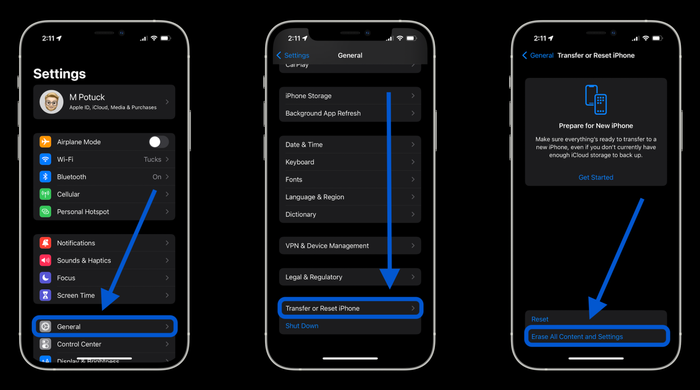
Mengontrol iklan yang dipersonalisasi di App Store, Apple News, dan Saham - Apple Support (ID)
Cara Menghilangkan Rumah di Pusat Kontrol iPhone | PUKEVA

WebYour iPhone will no longer continue notifying “update apple id settings.” Note: In step 3, if it says, ‘Sign out is not available due to restrictions,’ go back to the main. WebRestart your iPhone, iPad, or iPod touch. Try a forced restart. Reset Device. If necessary. Hard reset. Do a backup and try a factory reset. Then restore from your.
Belum ada Komentar untuk "Cara Menghilangkan Update Apple ID Settings Di Pengaturan IPhone"
Posting Komentar