Cara Screenshot Di IPhone IPad Dengan Menggunakan Assistive Touch

Cara Screenshot Di IPhone IPad Dengan Menggunakan Assistive Touch - WebAda beberapa cara untuk mengaktifkan AssistiveTouch. Anda dapat: Membuka Pengaturan > Aksesibilitas > Sentuh > AssistiveTouch, lalu menyalakan AssistiveTouch. Menggunakan "Hey Siri" untuk mengucapkan perintah “Nyalakan. WebNamun bagi sebagian orang melakukan screenshot dengan kombinasi tombol di atas adalah hal yang sedikit merepotkan apalagi kalau sedang menggenggam iPhone. WebJika Anda mempunyai iCloud, screenshot Anda akan tersinkronisasi secara otomatis dengan gadget Anda lainnya yang bersistem operasi iOS. Cara mengambil screenshot. Webkita sudah membahas cara screenshot di seri iPhone X ke atas dengan menggunakan tombol (tanpa assistive touch) maka pada artikel kali ini, kami ingin. WebCara screenshot di iPhone menggunakan tombol virtual assistive touch: Buka halaman yang ingin di screenshot; Tap tombol Assistive Touch 1x; Lalu pilih “Device” Lalu “More” Tap.
WebJika Anda mempunyai iCloud, screenshot Anda akan tersinkronisasi secara otomatis dengan gadget Anda lainnya yang bersistem operasi iOS. Cara mengambil screenshot. Webkita sudah membahas cara screenshot di seri iPhone X ke atas dengan menggunakan tombol (tanpa assistive touch) maka pada artikel kali ini, kami ingin. WebCara screenshot di iPhone menggunakan tombol virtual assistive touch: Buka halaman yang ingin di screenshot; Tap tombol Assistive Touch 1x; Lalu pilih “Device” Lalu “More” Tap. WebAssistive Touch telah ada sejak iOS5, dibuat untuk memungkinkan orang-orang yang mungkin berada pada kerugian fisik, replika otomatis untuk gerakan cepat yang.
Webkita sudah membahas cara screenshot di seri iPhone X ke atas dengan menggunakan tombol (tanpa assistive touch) maka pada artikel kali ini, kami ingin. WebCara screenshot di iPhone menggunakan tombol virtual assistive touch: Buka halaman yang ingin di screenshot; Tap tombol Assistive Touch 1x; Lalu pilih “Device” Lalu “More” Tap. WebAssistive Touch telah ada sejak iOS5, dibuat untuk memungkinkan orang-orang yang mungkin berada pada kerugian fisik, replika otomatis untuk gerakan cepat yang.
Cara Menggunakan Assistive Touch di iPhone dan iPad - TeknoLah
Cara Cepat Ambil Screenshot di iPad (iPadOS 14)

√ 4 Cara Screenshot iPhone & iPad Mudah Tanpa Tekan Tombol
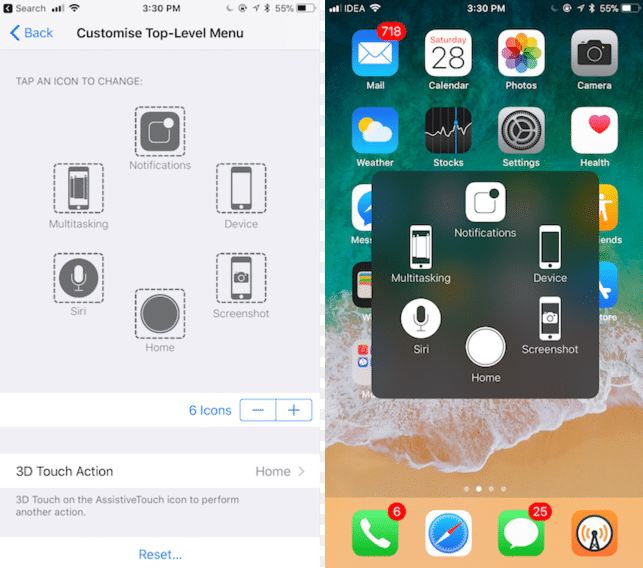
6 Cara Screenshot di Layar iPhone Tanpa Tombol di Semua Versi
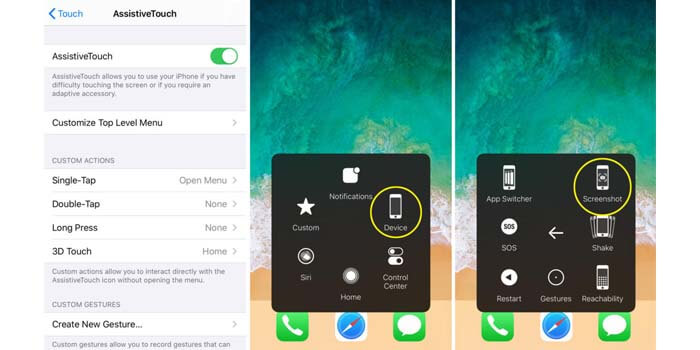
Cara Screenshot di iPhone tanpa Aplikasi

Cara Pasang Assistive Touch ala iPhone di Semua Android
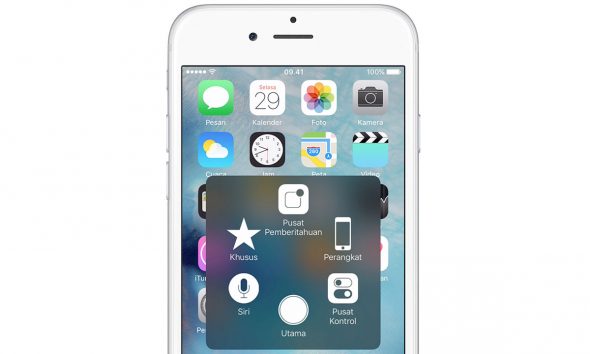
WebNamun bagi sebagian orang melakukan screenshot dengan kombinasi tombol di atas adalah hal yang sedikit merepotkan apalagi kalau sedang menggenggam iPhone. WebJika Anda mempunyai iCloud, screenshot Anda akan tersinkronisasi secara otomatis dengan gadget Anda lainnya yang bersistem operasi iOS. Cara mengambil screenshot.
Belum ada Komentar untuk "Cara Screenshot Di IPhone IPad Dengan Menggunakan Assistive Touch"
Posting Komentar