Cara Mengubah Teks Dibaca Menjadi Suara Di IPhone

Cara Mengubah Teks Dibaca Menjadi Suara Di IPhone - WebDan otomatis Teks yang terdapat pada layar kalian akan dibaca secara otomatis menjadi suara, untuk halaman internet atau dokumen biasanya akan dibaca semua hingga ke bawah. Menu yang ditunjukkan pada panah diatas berfungsi untuk mengatur. WebDengan Kontrol Suara, Anda dapat menavigasi dan berinteraksi dengan perangkat menggunakan suara untuk mengetuk, menggeser, mengetik, dan banyak lagi.. Web2 Cara Mengubah Teks Menjadi Suara Tanpa Aplikasi. CoretanKode – Pada kesempatan kali ini admin ingin memberikan satu buah trik bermanfaat lagi nih yakni. WebArtikel wikiHow ini menjelaskan cara memilih suara dan pola vibrasi (getaran) untuk notifikasi iPhone. Hampir seluruh suara notifikasi pada iPhone bisa diubah, termasuk. WebTeks Ke Ucapan Online Gratis : menyuarakan apa yang Anda ketik. Apakah Anda ingin mendengarkan teks diucapkan dengan lantang? Pembaca teks gratis kami dapat.
Web2 Cara Mengubah Teks Menjadi Suara Tanpa Aplikasi. CoretanKode – Pada kesempatan kali ini admin ingin memberikan satu buah trik bermanfaat lagi nih yakni. WebArtikel wikiHow ini menjelaskan cara memilih suara dan pola vibrasi (getaran) untuk notifikasi iPhone. Hampir seluruh suara notifikasi pada iPhone bisa diubah, termasuk. WebTeks Ke Ucapan Online Gratis : menyuarakan apa yang Anda ketik. Apakah Anda ingin mendengarkan teks diucapkan dengan lantang? Pembaca teks gratis kami dapat. WebSitus sound of text yang mengubah teks jadi suara sangat dicari belakang ini. Ini adalah cara paling mudah untuk membuat sulih suara tanpa perlu dubbing atau melakukan. WebLangkah Pertama: Anda harus pergi ke aplikasi 'Pesan' di iPhone Anda. Untuk melakukan itu, Anda dapat menggunakan ikon dari Layar Beranda Anda. Langkah.
WebArtikel wikiHow ini menjelaskan cara memilih suara dan pola vibrasi (getaran) untuk notifikasi iPhone. Hampir seluruh suara notifikasi pada iPhone bisa diubah, termasuk. WebTeks Ke Ucapan Online Gratis : menyuarakan apa yang Anda ketik. Apakah Anda ingin mendengarkan teks diucapkan dengan lantang? Pembaca teks gratis kami dapat. WebSitus sound of text yang mengubah teks jadi suara sangat dicari belakang ini. Ini adalah cara paling mudah untuk membuat sulih suara tanpa perlu dubbing atau melakukan. WebLangkah Pertama: Anda harus pergi ke aplikasi 'Pesan' di iPhone Anda. Untuk melakukan itu, Anda dapat menggunakan ikon dari Layar Beranda Anda. Langkah.
Cara Mengubah Teks Dibaca Menjadi Suara di iPhone | PUKEVA
NedrHS3ncQEDHM

Cara Mengaktifkan Text to Speech pada Perangkat iOS

Cara Buat Sound of Text iPhone di WA Tanpa Aplikasi Tambahan - APEC

Nada Dering Sebut Nama di iPhone dengan Suara Wanita, Ini Cara Buatnya! - APEC

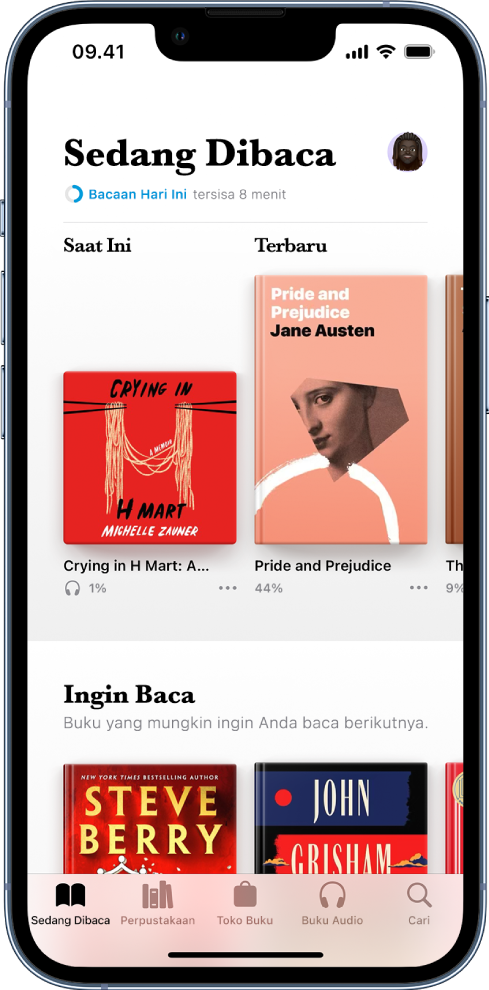
Membaca buku di app Buku di iPhone - Apple Support (ID)
WebDengan Kontrol Suara, Anda dapat menavigasi dan berinteraksi dengan perangkat menggunakan suara untuk mengetuk, menggeser, mengetik, dan banyak lagi.. Web2 Cara Mengubah Teks Menjadi Suara Tanpa Aplikasi. CoretanKode – Pada kesempatan kali ini admin ingin memberikan satu buah trik bermanfaat lagi nih yakni.
Belum ada Komentar untuk "Cara Mengubah Teks Dibaca Menjadi Suara Di IPhone"
Posting Komentar